
Как создать новый аккаунт Google с телефона
Пошаговая инструкция для регистрации нового Google‑аккаунта через мобильный браузер Chrome. После регистрации этот аккаунт можно использовать в Gmail, YouTube, Google Play, Google Диске и других сервисах Google.
Откройте Chrome и перейдите на страницу регистрации
Откройте приложение Google Chrome на телефоне. Нажмите на адресную строку и введите:
Нажмите переход на сайт. Убедитесь, что в адресной строке открыт домен accounts.google.com.
Открыть страницу регистрацииВыберите «Для личного использования» и введите имя
Если появится выбор типа аккаунта, нажмите «Для личного использования». Затем укажите имя и, при желании, фамилию. Нажмите «Далее».
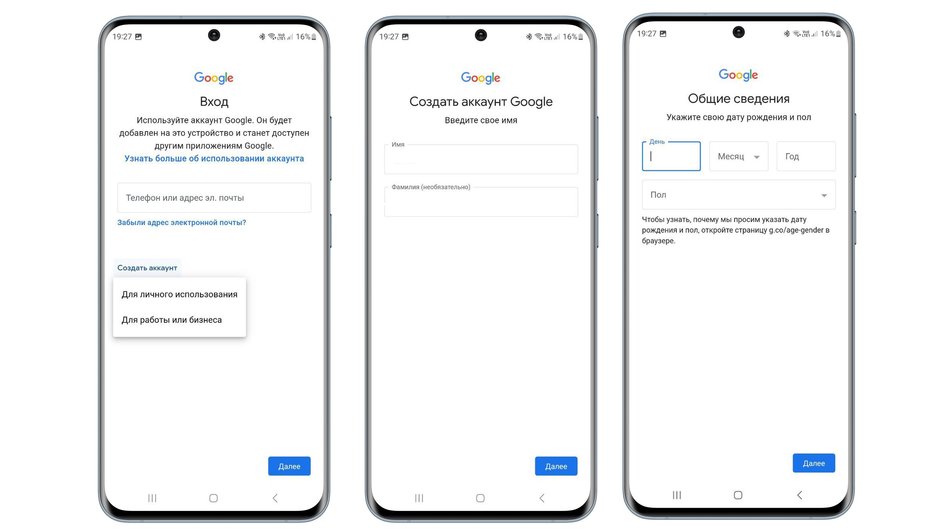
Пример мобильных экранов Google. Источник изображения: Hi‑Tech Mail.
Укажите дату рождения и пол
Введите день, месяц и год рождения. Затем выберите вариант в поле «Пол» и нажмите «Далее».
Создайте адрес Gmail
Google может предложить несколько свободных адресов. Выберите подходящий вариант или нажмите «Создать собственный адрес Gmail».
Пример: anna.master2026@gmail.com

Пример экрана выбора адреса Gmail. Источник изображения: Hi‑Tech Mail.
Придумайте пароль
Введите новый пароль и нажмите «Далее». Используйте уникальный пароль, который не применяется в других сервисах.
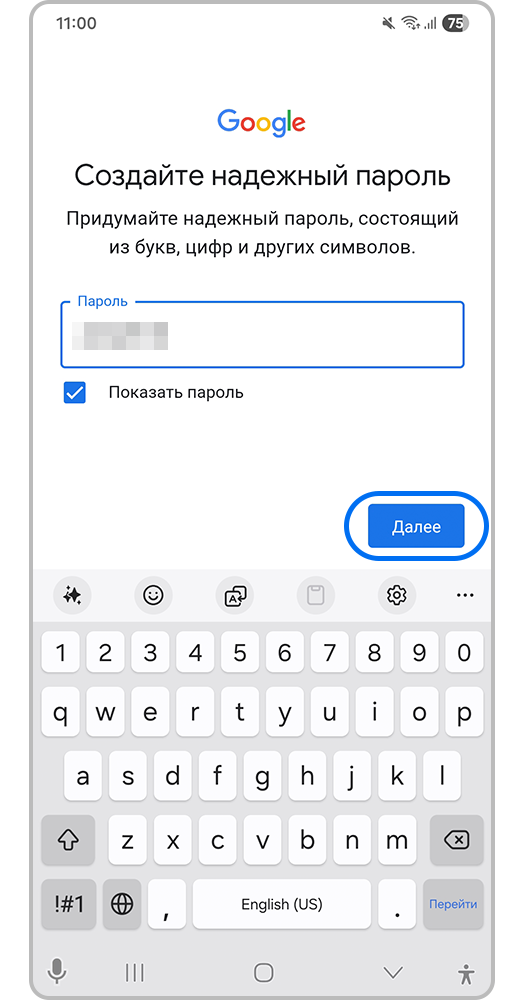
Пример мобильного экрана Google. Источник изображения: Samsung Support.
Пройдите проверку Google, если она появится
Google может попросить подтвердить регистрацию. В зависимости от ситуации это может быть:
- подтверждение номера телефона по SMS;
- другая проверка безопасности;
- или этот этап может быть пропущен автоматически.
Добавьте резервную почту, если Google предложит
Резервный e‑mail помогает восстановить аккаунт, если вы забудете пароль или Google обнаружит подозрительный вход.
Если на экране есть кнопка «Пропустить», этот этап обычно можно пропустить и настроить позже.
Проверьте данные и примите условия
Google покажет созданный адрес аккаунта. Проверьте его, нажмите «Далее», ознакомьтесь с условиями и нажмите «Принимаю».
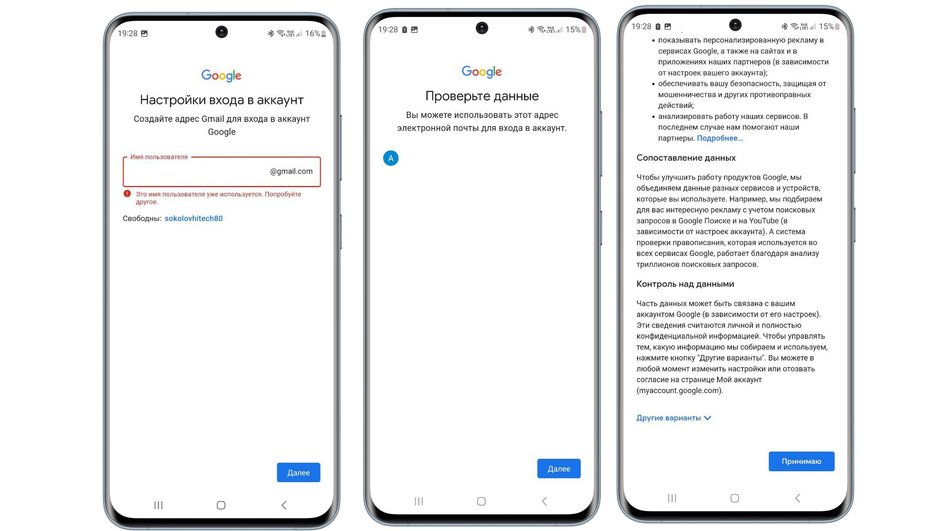
Пример финальных мобильных экранов регистрации Google. Источник изображения: Hi‑Tech Mail.
Готово — аккаунт создан
Сохраните в надёжном месте:
- адрес Gmail;
- пароль;
- номер телефона для восстановления, если добавляли;
- резервную почту, если добавляли.
Не отправляйте пароль другим людям.
Если аккаунт нужен для Google Play
Регистрация через Chrome создаёт аккаунт Google, но новый аккаунт ещё может не быть добавлен в Google Play на телефоне.
Откройте Google Play → значок профиля → Добавить аккаунт и войдите с созданными Gmail и паролем.